毎日同じようなメールの挨拶や、コードのテンプレートを入力していませんか?ClipXformの「スマート・スニペット」機能を使えば、定型文入力が劇的に効率化します。v0.14.0で追加された動的プレースホルダー機能についても解説します。
スマート・スニペットを使う前に、ClipXformの導入方法を知りたい方はインストール方法と初期設定ガイドを確認してください。ClipXform全体の機能一覧は紹介ページにまとめています。
スマート・スニペットとは?
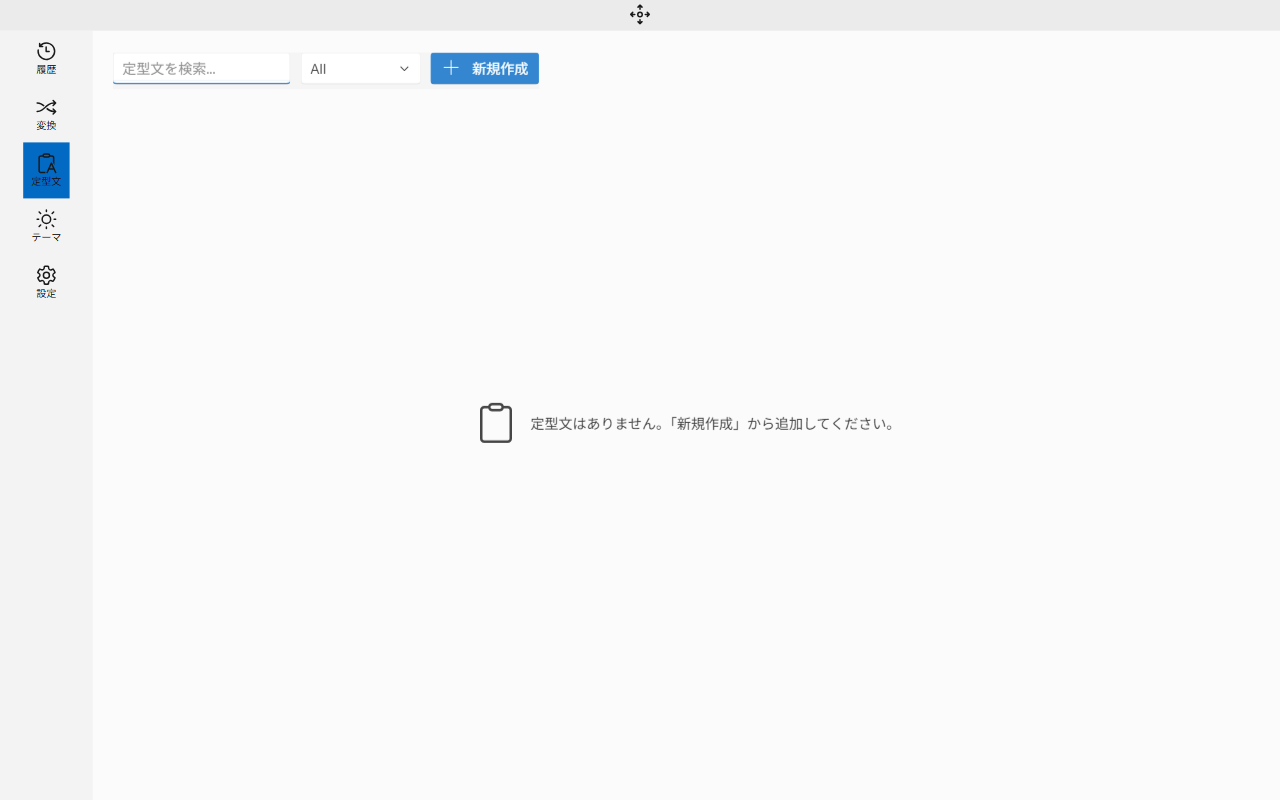
よく使うテキストを「スニペット」として登録しておき、いつでも呼び出せる機能です。単なる固定テキストだけでなく、日付やクリップボードの内容を動的に埋め込むことができます。
利用可能な動的タグ
スニペットの本文中に以下のタグを含めることで、挿入時に自動的に置換されます。
| タグ | 置換後の内容 |
|---|---|
{{DATE}} | 今日の日付(例: 2026/01/06) |
{{TIME}} | 現在の時刻(例: 14:30) |
{{CLIPBOARD}} | 現在クリップボードにあるテキスト |
{{INPUT}} | 挿入時に表示される入力画面で入力したテキスト |
活用例:日報テンプレート
実際に「業務日報」のテンプレートを作成してみましょう。
1. スニペットの登録
設定画面の「Snippets」タブから「Add Snippet」をクリックし、以下のように入力します。
【業務日報】 {{DATE}}
名前: 山田 太郎

■ 本日の業務内容
{{INPUT}}

■ 明日の予定
・プロジェクトAの進捗確認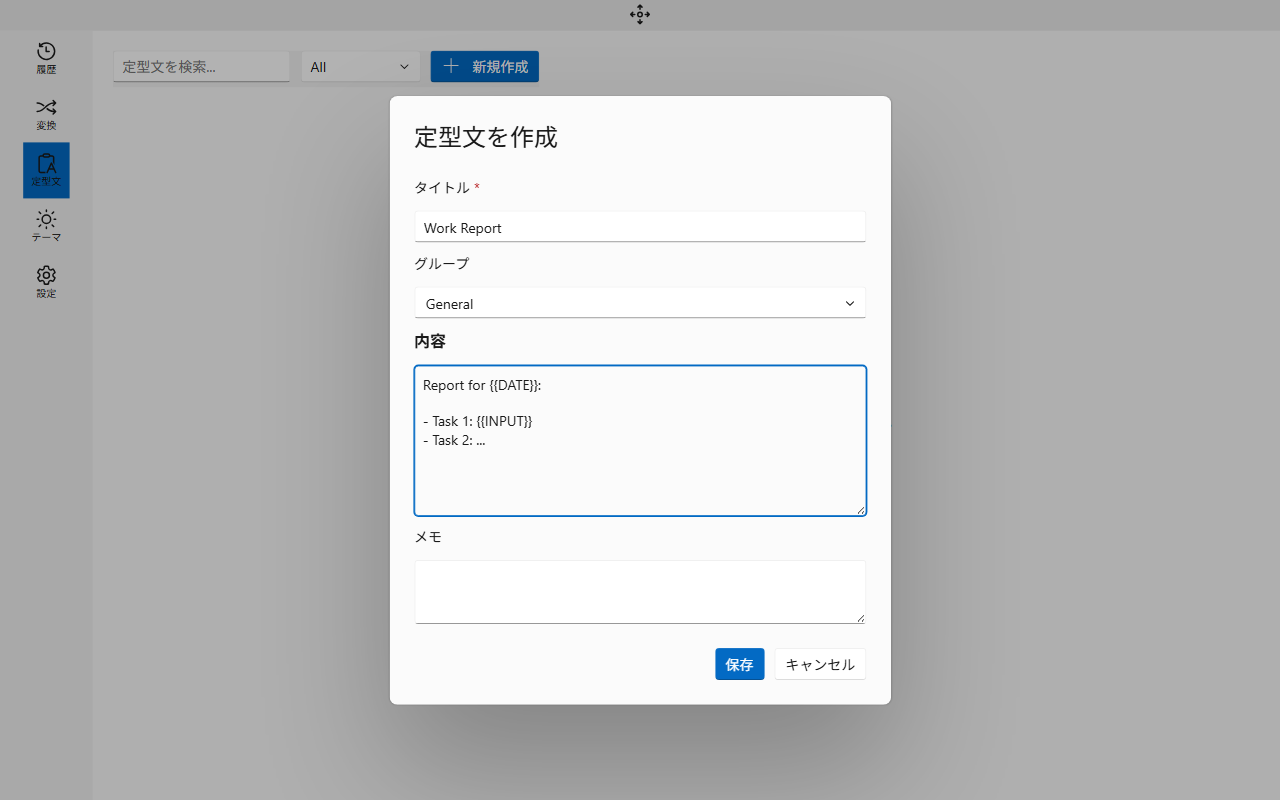
2. スニペットの呼び出し
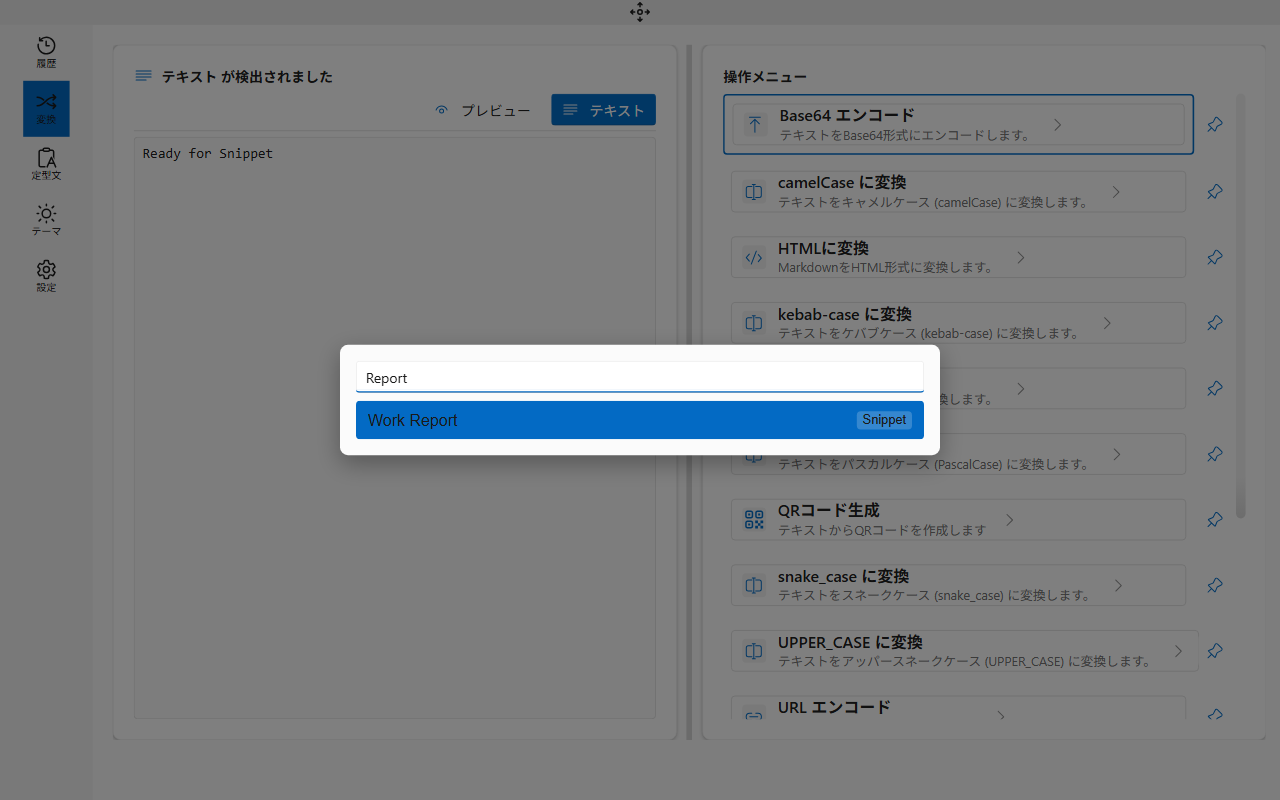
テキストエディタなどで Ctrl + Shift + P を押し、コマンドパレットを開きます。「日報」や「report」などで検索すると、登録したスニペットが表示されます。
3. 内容の入力と挿入
スニペットを選択すると、{{INPUT}} タグがあるため、入力ダイアログが表示されます。ここに今日の業務内容を入力して「OK」を押します。
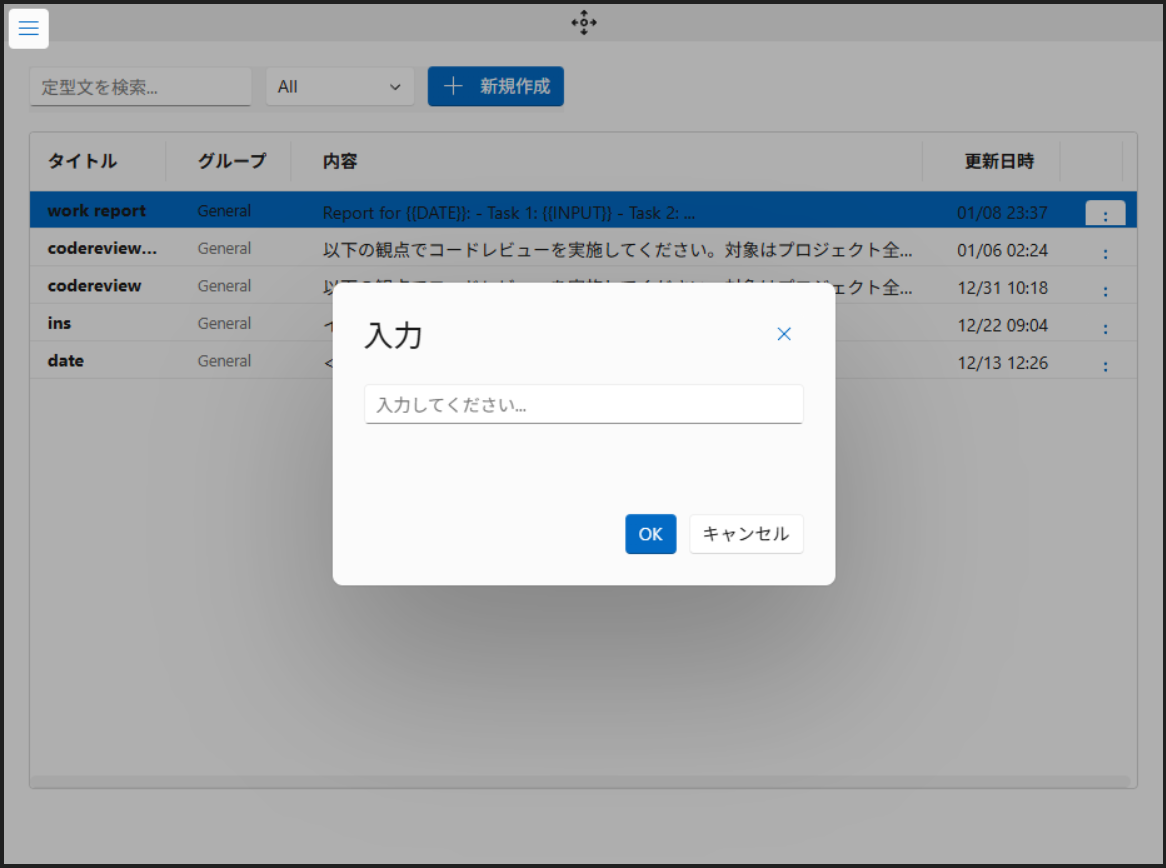
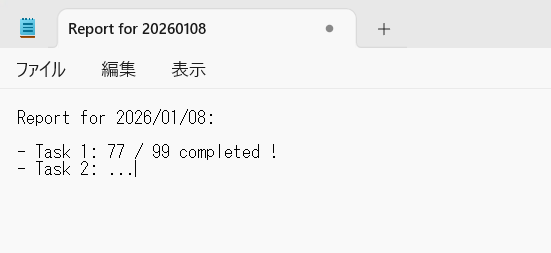
すると、日付や入力内容が反映された状態で、テキストが一瞬で挿入されます。
その他の活用例
コードのヘッダーコメント
/**
 * Created by 103eng on {{DATE}} {{TIME}}
 * Description: {{CLIPBOARD}}
 */
関数の説明などをコピーした状態でこのスニペットを呼び出せば、コピーした内容をDescriptionに含めたヘッダーコメントを一瞬で作成できます。
コメント