ClipXformの最大の特徴である「AI連携機能」。v0.15.0以降では、単なるテキスト処理だけでなく、画像生成まで可能になりました。この記事では、ClipXformのAI機能をフル活用する方法を紹介します。
まだClipXformを導入していない場合は、先にインストール方法と初期設定ガイドを確認してください。機能全体を把握したい場合はClipXformの紹介ページも役立ちます。
AI機能を使うための準備
AI機能を利用するには、APIキーの設定が必要です。v0.15.1で追加された「AIセットアップウィザード」を使えば簡単です。
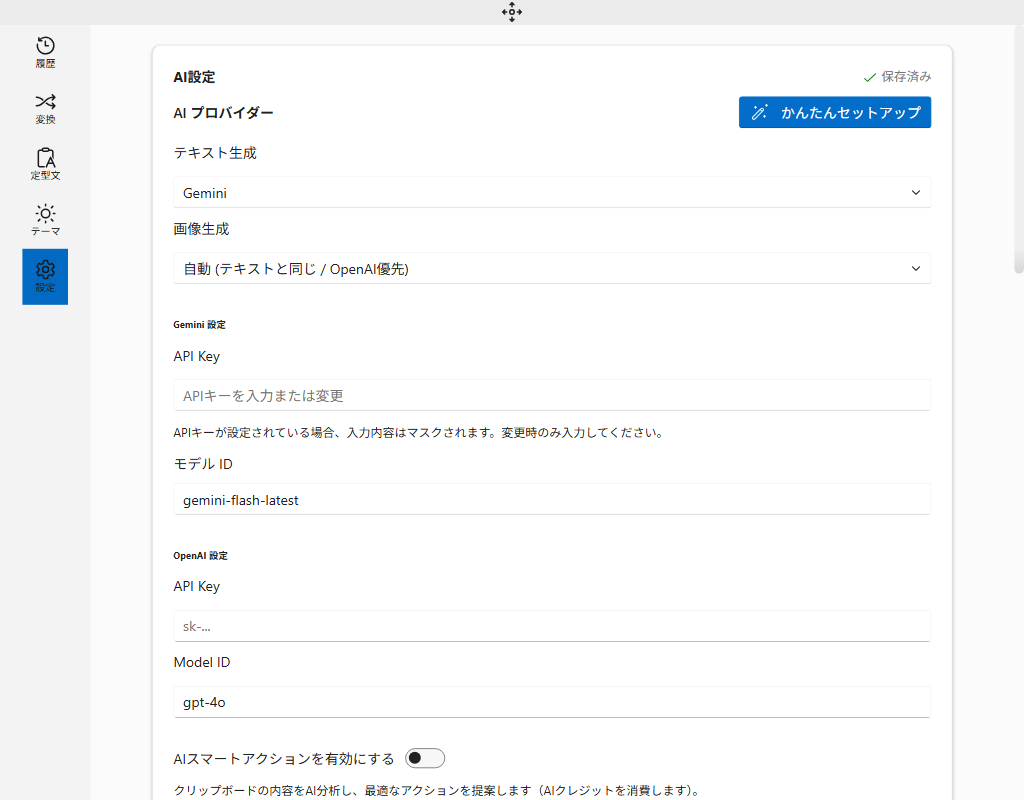
- ClipXformの設定画面を開きます。
- 「AI」タブにある「かんたんセットアップ」ボタンをクリックします。
- 対話形式で、利用したいAIサービス(OpenAI, Gemini, Anthropic)を選択し、APIキーを入力します。
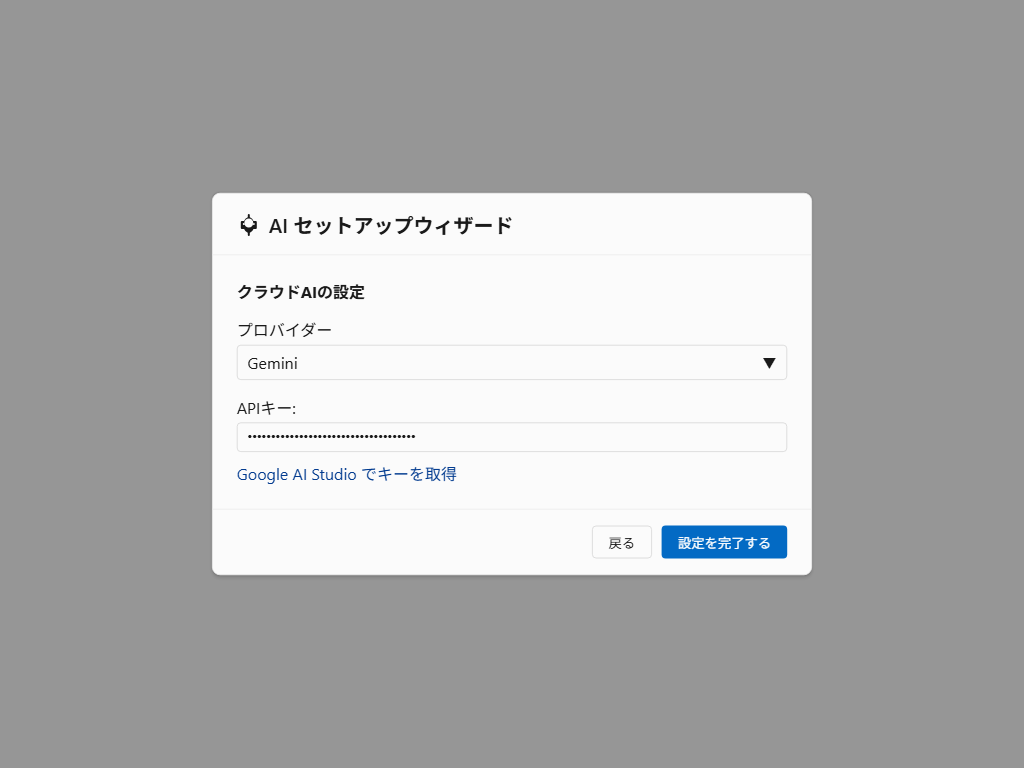
※ APIキーは各サービスの公式サイトで取得してください。ローカルLLMの「Ollama」を利用する場合は、APIキーは不要です。
1. テキストから画像を生成する (DALL-E 3)
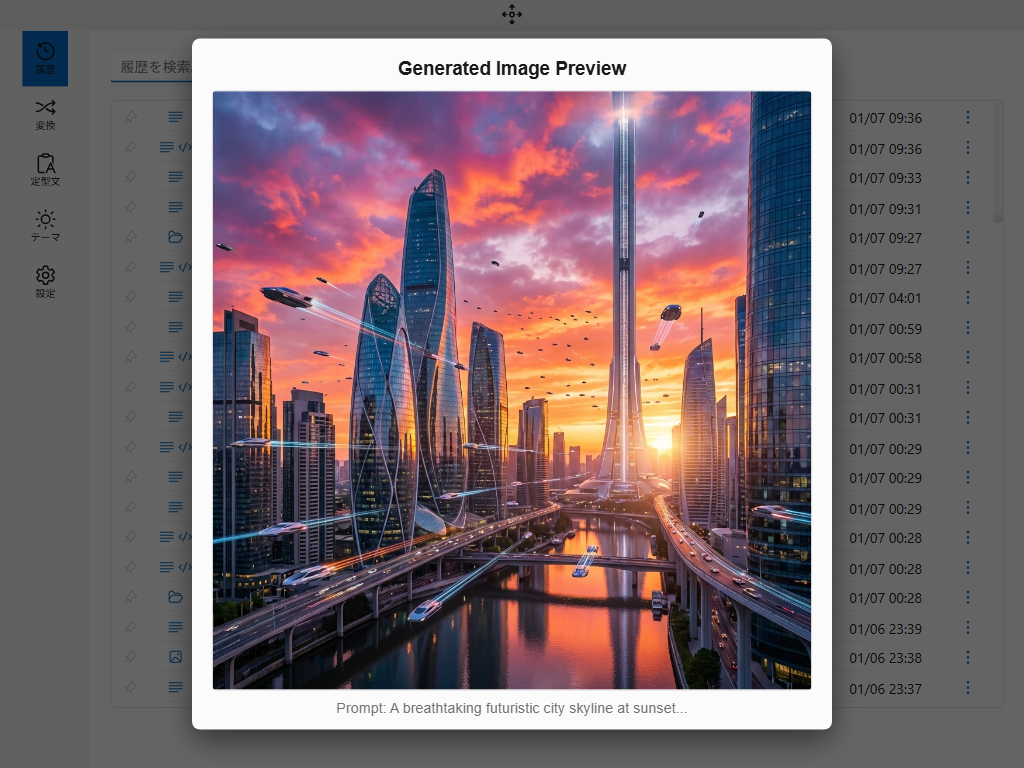
クリップボード内のテキストをプロンプトとして、AI画像を生成できます。
- 手順:
- 「夕焼けの海辺で佇む猫」のようなテキストをコピーします。
Ctrl + Shift + VでClipXformを開きます。- 変換リストから「画像生成 (AI)」を選択します。
- しばらく待つと、生成された画像が表示されます。この画像は自動的にクリップボード履歴に保存されるので、そのままチャットやドキュメントに貼り付け可能です。
2. AI Magic Presets で文章を校正・要約
ビジネスメールや長文のドキュメント作成に役立つのが「AI Magic Presets」です。
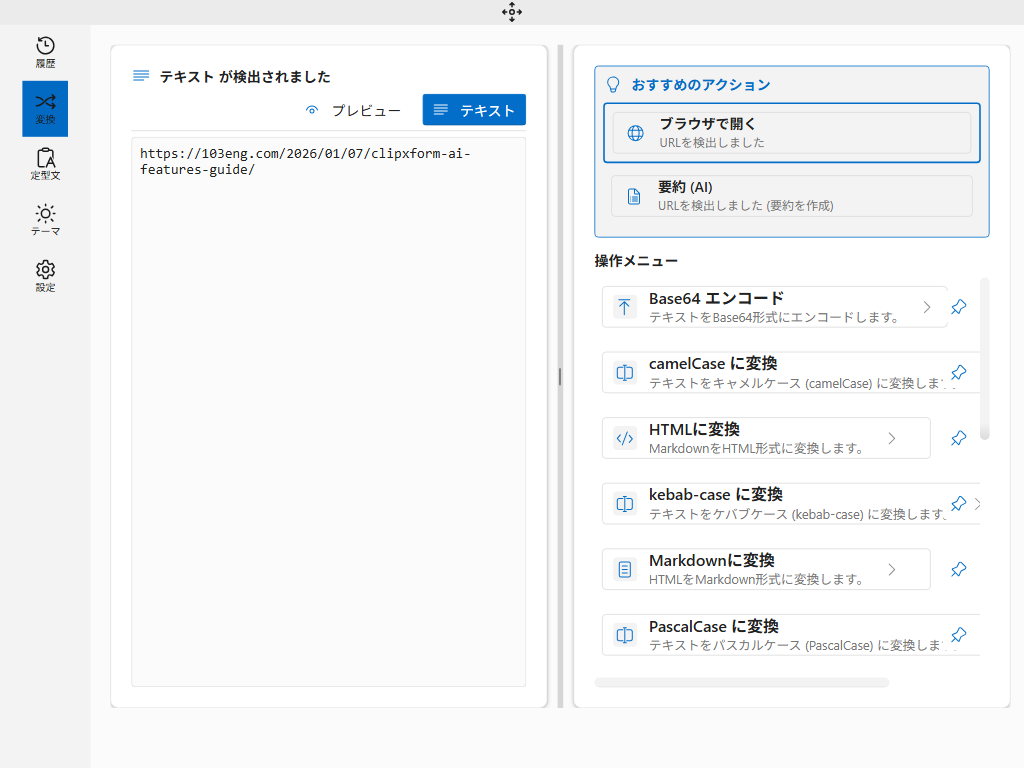
| 機能名 | 説明 |
|---|---|
| 要約 (Summarize) | 長い文章を3行程度の箇条書きに要約します。ニュース記事や議事録の確認に便利です。 |
| 校正 (Proofread) | 誤字脱字や不自然な言い回しを修正し、ビジネスライクな文章に整えます。 |
| 翻訳 (Translate) | テキストを検知し、日本語へ(または英語へ)翻訳します。 |
3. カスタムAIコマンドを作る
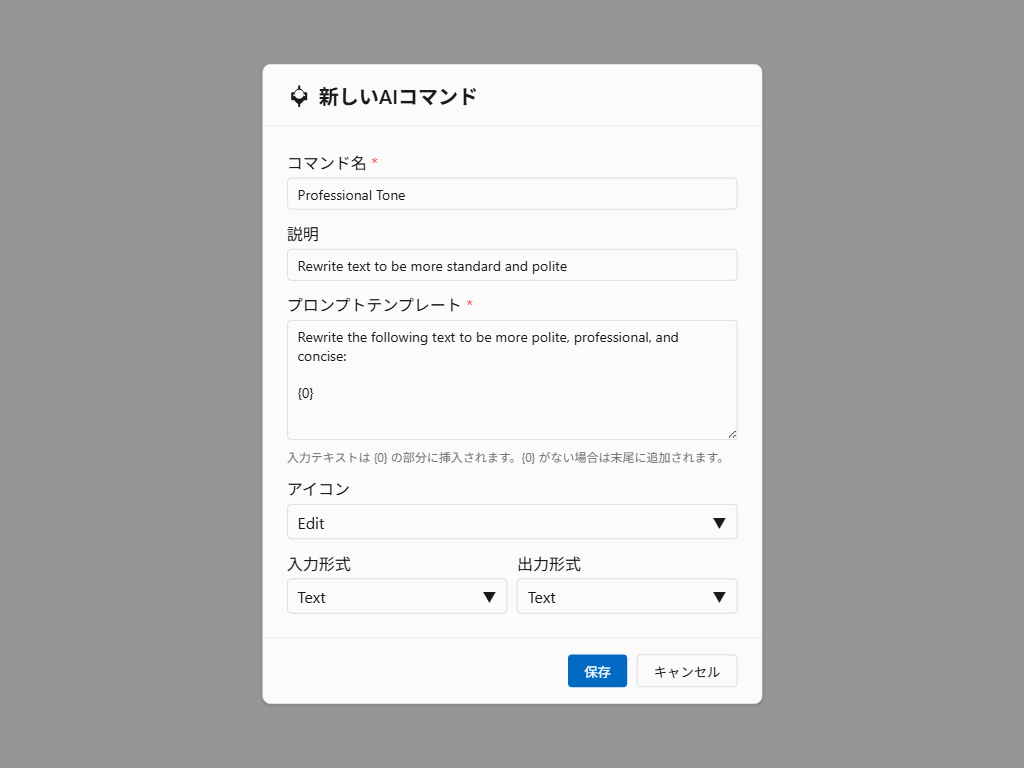
自分だけの専用AIコマンドを作ることもできます。例えば「関西弁に変換する」や「Pythonコードのバグを見つける」といった特定のタスクをワンクリックで実行できるようになります。
設定画面の「カスタムAIコマンド」から、プロンプトと表示名を登録するだけで、メインメニューにそのコマンドが追加されます。
コメント