Windows用クリップボード拡張ツール「ClipXform」の導入方法を解説します。インストールは非常に簡単で、数分で完了します。
1. インストーラーの入手
まずは、ClipXformの最新版インストーラーを入手しましょう。最新版のダウンロードリンクは、以下の紹介ページ内に掲載されています。
⚠️ 「WindowsによってPCが保護されました」と表示された場合
インストーラーを実行した際に、青い画面で「Windows Defender SmartScreen」の警告が表示されることがあります。これは、まだ広く知られていない新しいアプリに対して表示されるWindowsの標準的な挙動です。
この画面が表示された場合は、以下の手順で進めてください:
- 画面内の「詳細情報」というリンクをクリックします。
- 画面下に現れる「実行」ボタンをクリックします。
2. インストールの実行
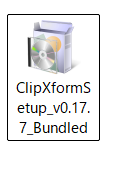
- ダウンロードしたセットアップファイル(.exe)をダブルクリックして実行します。
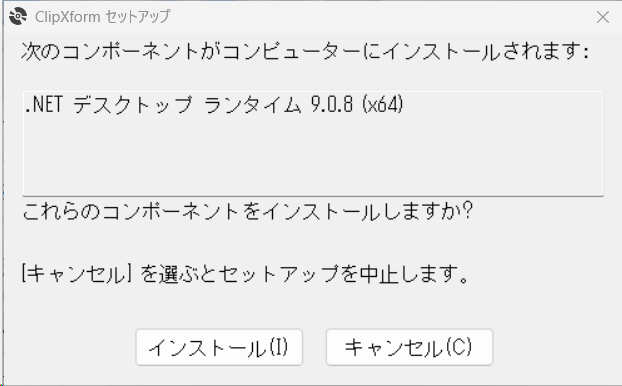
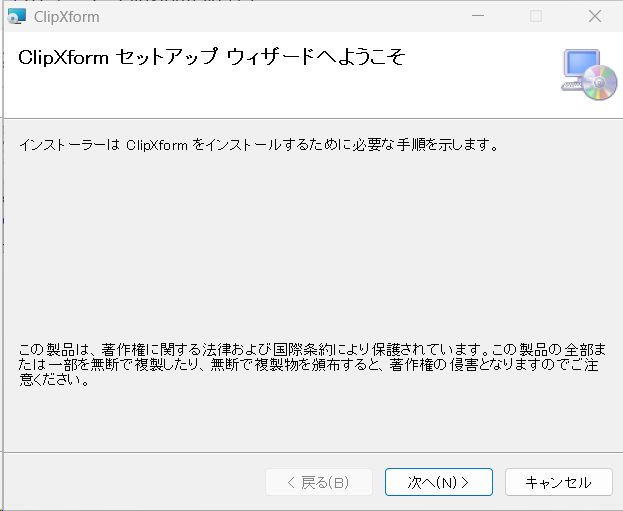
- セットアップウィザードが表示されます。「Next」をクリックして進みます。
- インストール先フォルダを選択します(通常はデフォルトのままで問題ありません)。
- 「Install」ボタンをクリックすると、インストールが開始されます。
※ インストール中に「このアプリがデバイスに変更を加えることを許可しますか?」という画面(ユーザーアカウント制御)が表示された場合は、「はい」を選択してください。
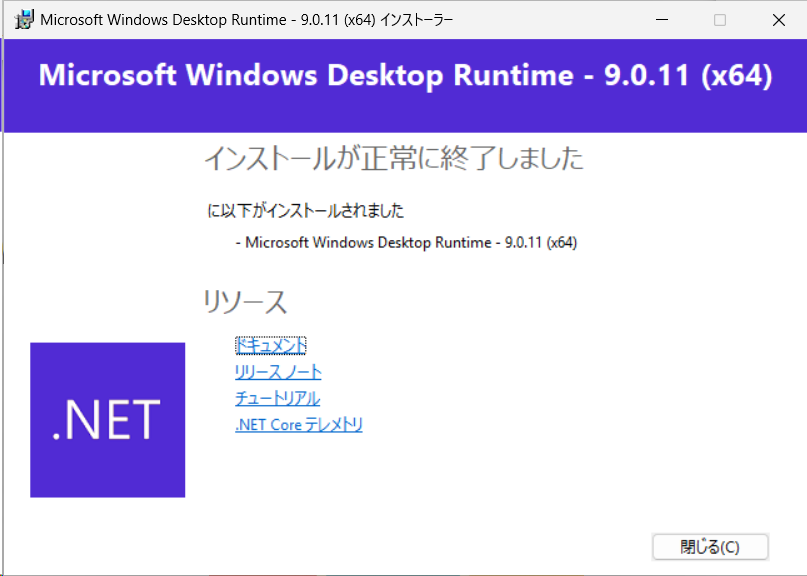
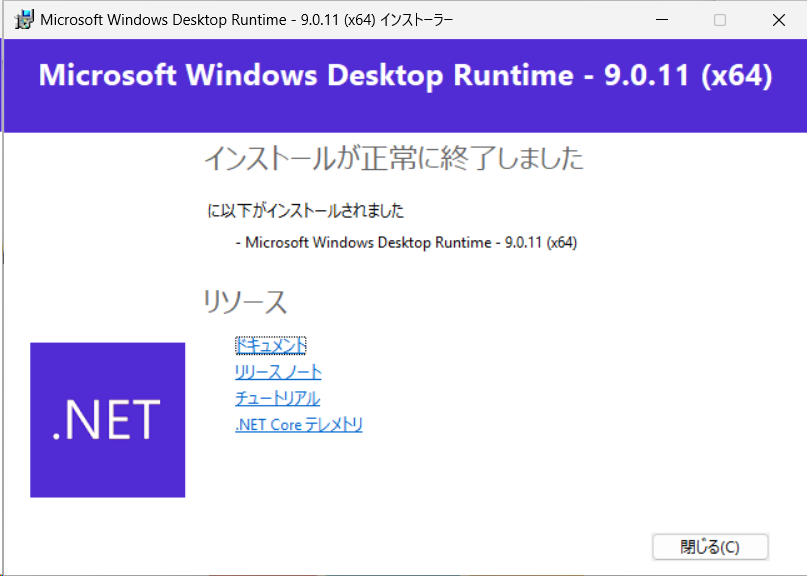
- インストールが完了すると以下の画面が表示されます。「Close」をクリックして閉じます。
3. 初回起動と設定
インストールが完了すると、自動的にClipXformが起動し、画面右下に通知が表示されます。
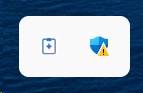
ClipXformは常駐型アプリです。起動中はタスクトレイ(画面右下の時計の近く)にアイコンが表示されます。
おすすめの初期設定
タスクトレイアイコンを右クリックし、「Settings」を選択するか、ホットキー Ctrl + Shift + P を押してコマンドパレットから「Settings」を開きます。
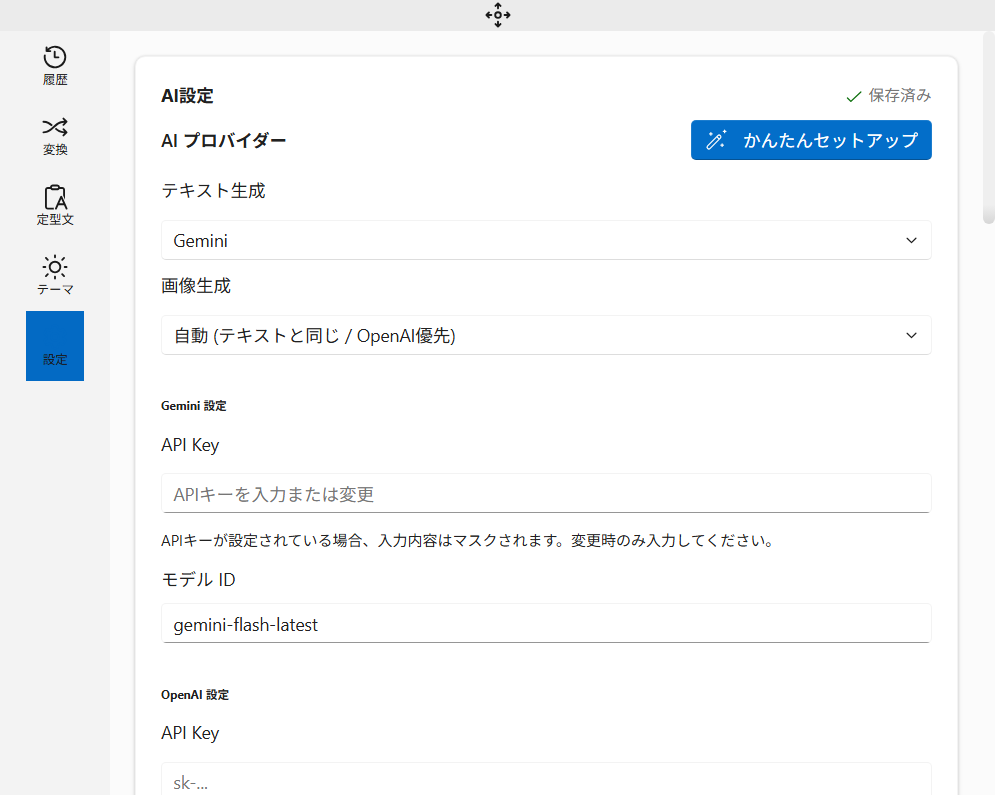
- スタートアップに登録: PC起動時に自動でClipXformを立ち上げたい場合は、設定の「General」タブで「Run at Windows startup」にチェックを入れておきましょう。
- ホットキーの確認: デフォルトでは
Ctrl + Shift + Vでメイン画面呼び出し、Ctrl + Shift + Alt + Vで履歴一覧表示です。使いやすいキーに変更することも可能です。
4. 次のステップ
インストールお疲れ様でした!ClipXformの準備は整いました。
次は、目玉機能であるAI連携機能を試してみましょう。
👉 ClipXformのAI機能使いこなし術:画像生成からコード解説まで
補足:アンインストール方法
アプリが不要になった場合は、Windowsの「設定」>「アプリ」>「インストールされているアプリ」から「ClipXform」を選択し、「アンインストール」をクリックすることで削除できます。
コメント