ClipXform とは
ClipXform は、Windows 11 向けに設計された強力なクリップボード拡張ユーティリティです。システムトレイに常駐し、ホットキーひとつでクリップボードの内容(テキスト、画像、ファイルパス)に対して様々な変換処理を実行できます。
主な機能
🚀 多彩な変換アクション
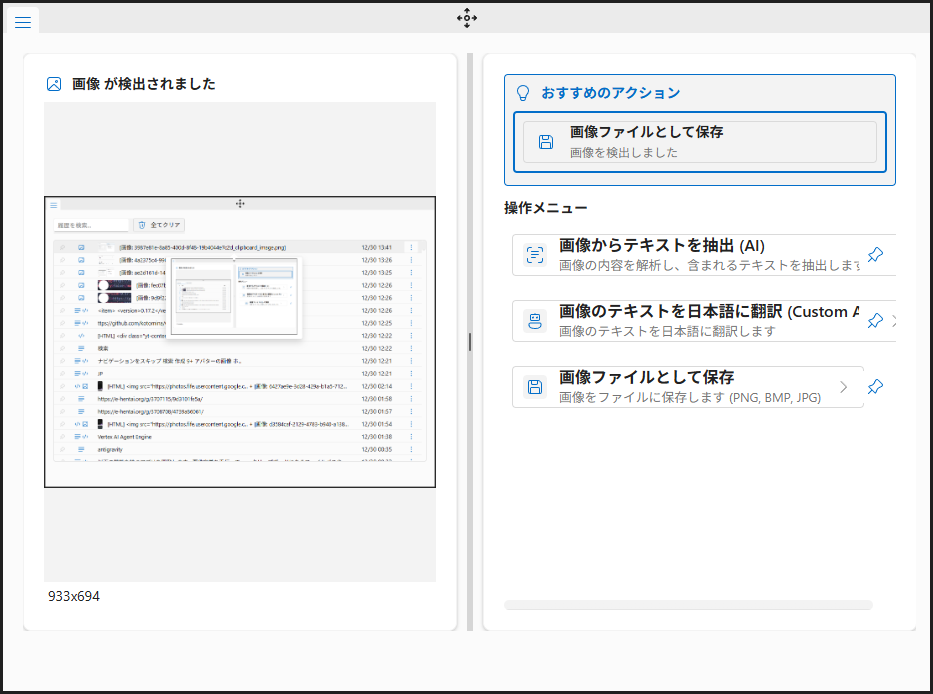
クリップボードの中身に応じて、最適なアクションを提案します。
- AIスマートアクション (v0.16.0): クリップボードの内容を分析し、最適なアクションを自動提案する機能を追加しました。JSONの自動整形、URLのブラウザ起動、画像としての保存などを状況に応じて提案します。
- AI画像生成 (v0.15.0): テキストから高品質な画像を生成する機能を追加しました。DALL-E 3 モデルを使用し、生成された画像は自動的に履歴に保存されます。「画像生成 (AI)」変換を選択し、プロンプトを入力するだけで利用可能です。
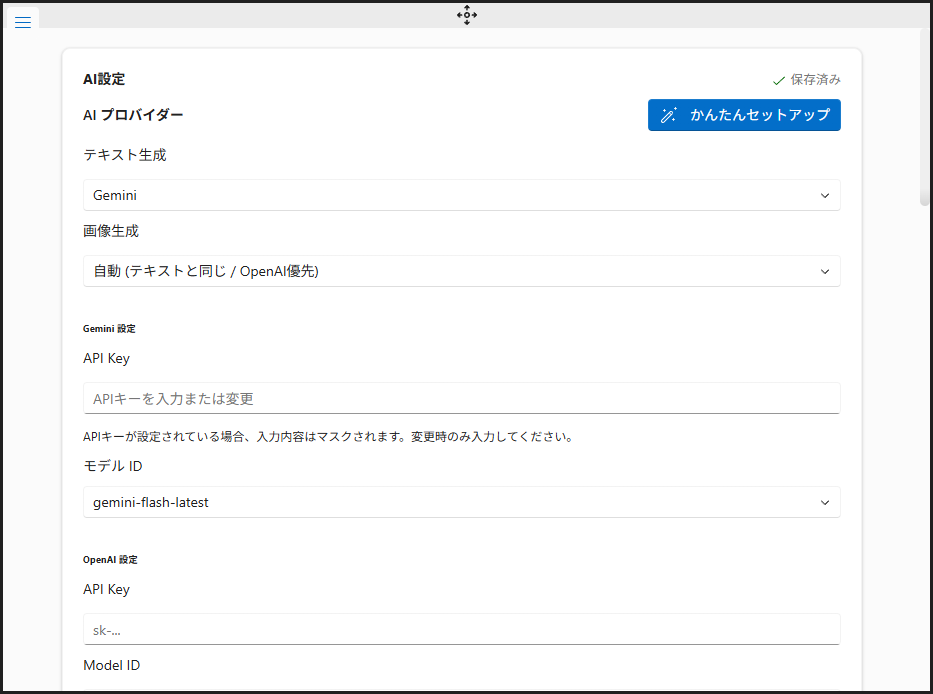
- かんたんAIセットアップ (v0.15.1): 初めての方でも迷わずにAI設定を行える「セットアップウィザード」を搭載しました。Gemini, OpenAI, Anthropic, Ollama の設定を対話形式でスムーズに完了できます。
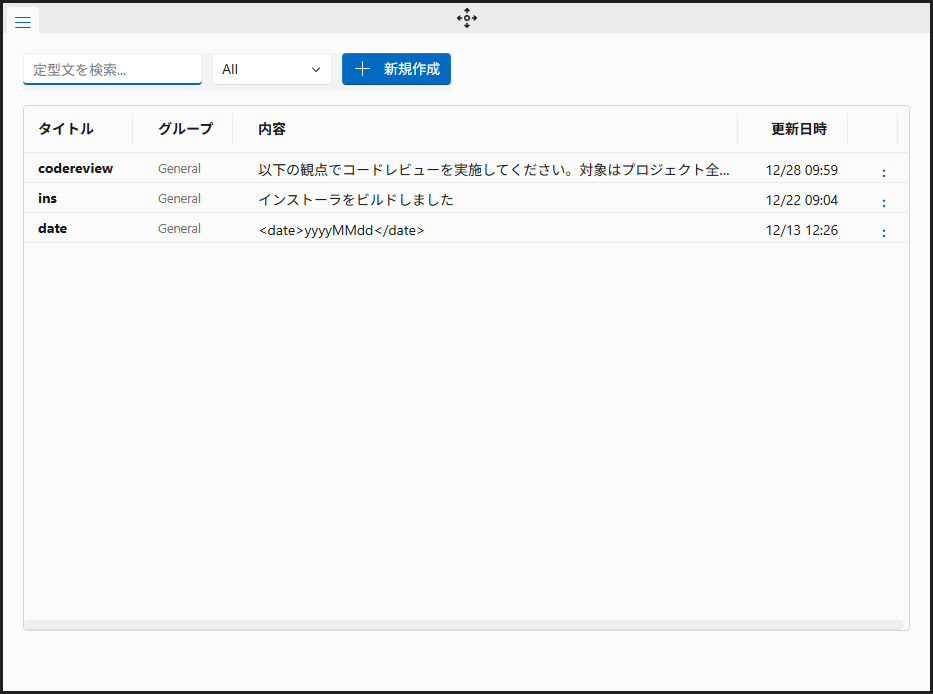
- スマート・スニペット (v0.14.0): 定型文の中で動的な値を扱えるようになりました。
{{DATE}}(日付),{{TIME}}(時刻),{{CLIPBOARD}}(クリップボード) に加え、{{INPUT}}タグを使用することで、スニペット展開時に入力ダイアログを表示し、任意のテキストを挿入できます。 - マルチフォーマット同時保持 (v0.10.0): テキスト、HTML、画像、ファイルパスなど、複数の形式を同時にクリップボードに保持し、履歴からの復元時にもこれらすべてを完全に再現します。ExcelやWordなどの高度なデータも安心して扱えます。
- AI 連携機能: Gemini, OpenAI, Anthropic の API を利用して、テキストの翻訳や画像からのテキスト抽出が可能です。v0.12.0からは「AIマジックプリセット」により、要約・校正・コード解説がワンクリックで実行可能に。さらに、独自のプロンプトを設定できるカスタムAIコマンドや、画像入力(OCR/分析)にも対応しました。
- 開発者向けツール: Base64 エンコード/デコード, JWT デコード, 各種ケース変換 (camelCase, snake_case 等), Unix タイムスタンプ変換など、開発作業を効率化する機能が満載です。
- ファイル操作: ファイルパスからファイル名や拡張子のみをコピーしたり、パスを引用符で囲む操作が瞬時に行えます。
⌨️ コマンドパレット & 履歴管理
- コマンドパレット (Ctrl+Shift+P): キーボード操作だけで変換アクション、ページ移動、設定変更などを一元的に検索・実行できます。コンテキストに応じた最適なアクションを提案します。
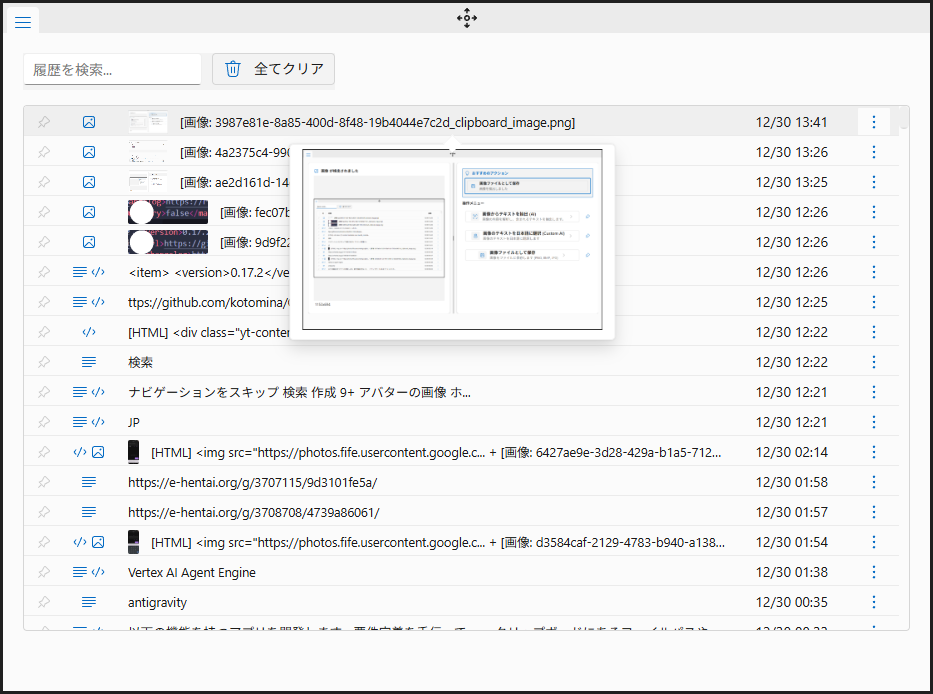
- クリップボード履歴: 過去のクリップボード内容を履歴として保存。検索機能付きで、以前のコピー内容をすぐに呼び出せます。
よくある質問 (FAQ)
ClipXform の基本的な使い方や、便利な機能についてお答えします。
Q. 基本的な使い方は?
テキストや画像をコピーした状態で、ホットキー Ctrl + Shift + V を押してください。メイン画面が表示され、利用可能な変換アクションのリストが表示されます。使いたい機能をクリック(またはキーボードで選択)すると、変換結果がクリップボードにコピーされます。
Q. AI機能(要約・校正・翻訳など)を使うには?
AI機能を利用するには、APIキーの設定が必要です。
Ctrl + Shift + Vでメイン画面を開きます。- 左側のナビゲーションメニューから「設定」アイコンを選びます。
- 利用したいプロバイダー(Gemini, OpenAI, Anthropic)を選び、APIキーを入力して保存してください。
- ローカルで動かしたい場合は、Ollama も設定可能です。
設定後は、「変換」画面の「AI Magic Presets」から「要約」「校正」「コード解説」などがワンクリックで実行できます。
Q. 独自のAI処理を追加できますか?
はい、v0.12.0より「カスタムAIコマンド」機能が追加されました。設定画面から、自分専用のプロンプト、名前、アイコンを組み合わせたオリジナルのAI変換アクションを自由に作成できます。
Q. 画面をコンパクトに表示したい。
v0.11.0で追加された「コンパクトモード」を利用すると、サイドバーを隠してウィンドウを最小限のサイズにできます。また、ウィンドウの端をドラッグすることで自由なサイズに変更でき、そのサイズは次回起動時にも維持されます。
Q. 過去にコピーした内容を復元・検索したい。
ホットキー Ctrl + Shift + Alt + V を押すと、履歴一覧画面が表示されます。キーワードで検索したり、項目をダブルクリックするだけで内容をクリップボードに復元できます。
Q. 誤って履歴やスニペットを削除してしまった!
削除直後であれば、Ctrl + Z キーを押すことで削除を「取り消し(Undo)」して元に戻すことができます。
Q. Excelのセルや書式付きテキストは正しく保存されますか?
はい。ClipXformは「マルチフォーマット保持」に対応しています。Excelのセル、Wordの装飾、画像、ファイルパスなど、コピーした際の情報をして丸ごと保持し、履歴から復元する際もそれらすべてを完全に再現します。
Q. MarkdownやJSONを見やすく表示したい。
「スマートプレビュー」機能により、Markdownはレンダリング結果を、JSONは折りたたみ可能なツリー形式で表示します。プレビュー上部のボタンで「リッチ表示」と「生テキスト」をいつでも切り替えられます。
Q. キーボードだけで操作したい。
パワーユーザー向けの「コマンドパレット」機能をご活用ください。Ctrl + Shift + P を押すと検索バーが表示され、機能名を入力して Enter を押すだけで、マウスを使わずにあらゆる操作が可能です。
動作環境
- OS: Windows 11
- 必須ランタイム: .NET 9.0
ダウンロード
ClipXformSetup_v0.17.6_Bundled
更新履歴
- v0.17.6 (2025-12-31)
- 重要修正 (Blazor Hybrid): ダブルクリックなどのイベントが正しく発火しない重大な不具合を修正しました。
- コード品質向上: 内部コードのリファクタリングを行い、保守性を向上させました。
- v0.17.5 (2025-12-30)
- QRコード対応: テキストからQRコード画像を生成する機能、および画像からQRコードを読み取る機能を追加しました。
- v0.17.4 (2025-12-30)
- 設定画面の整理: 設定項目をカテゴリ(AI, 一般, データ, アプリ情報)ごとに整理し、使いやすさを向上させました。
- v0.17.3 (2025-12-30)
- クイックアクション・ウィジェット: クリップボード更新時にアプリアイコンを表示し、素早く変換機能を呼び出せるようになりました。
- HTML/Markdown変換: HTMLとMarkdownの相互変換機能を追加しました。
- v0.17.1 (2025-12-30)
- パフォーマンス改善: 履歴リストの表示を高速化・最適化しました。
- v0.17.0 (2025-12-29)
- AI分析の可視化と制御: AI分析中のインジケータ表示、不要な推奨アクションの自動非表示など、AI機能のUXを改善しました。
- AIスマートアクション設定: AIスマートアクションをオプトイン(デフォルトOFF)に変更し、設定画面で切り替え可能にしました。
- ロジック改善: AI設定がOFFでも、JSON整形やURL検出などのローカル分析機能が利用できるように改善しました。
- v0.16.1 (2025-12-28)
- パフォーマンス最適化: 履歴リストの描画を仮想化し、動作を高速化・安定化しました。
- 不具合修正: 履歴リストのツールチップが重複して表示される問題を修正しました。
- v0.16.0 (2025-12-27)
- AIスマートアクション: クリップボードの内容(JSON, URL, 画像等)を分析し、最適なアクション(整形、ブラウザで開く、保存)を自動提案する機能を追加しました。
- UI改善: アクションボタンのレイアウトを調整し、使いやすさを向上させました。
- v0.15.2 (2025-12-27)
- 動作安定性の向上: 画像生成時のクラッシュ修正や、プレビュー表示の不具合(Optimistic UI Update)を修正しました。
- クリップボード競合の解消: アプリ自身のクリップボード操作による不要な再読み込みを防止しました。
- v0.15.1 (2025-12-26)
- AI セットアップウィザード: AI設定を簡単に行えるウィザードを追加。対話形式でGeminiやOllama等の設定が可能です。
- AI画像生成 (Image Generation): DALL-E 3 を使用してテキストから画像を生成する機能を追加 (v0.15.0)。
- 設定画面の改善: 「かんたんセットアップ」ボタンの追加や、設定中のウィンドウ挙動を改善。
- v0.14.0 (2025-12-25)
- スマート・スニペット (Smart Snippets): 定型文の中で動的な値を扱えるようになりました。
{{DATE}},{{TIME}},{{CLIPBOARD}},{{INPUT}}等のタグに対応。 - ユーザー入力ダイアログ: スニペット展開時に入力値を反映させるためのダイアログを実装。
- スマート・スニペット (Smart Snippets): 定型文の中で動的な値を扱えるようになりました。
- v0.13.0 (2025-12-24)
- 画像ファイルとして保存: クリップボードの画像をファイル(PNG, BMP, JPEG)として直接保存できる機能を追加。
- スマートプレビューのタブ化: 複数フォーマットが混在する場合、タブで切り替えて内容を確認できる機能を追加。
- 履歴リストの視認性向上: 保持する全てのデータ形式をアイコンで並べて表示。
- 変換結果の自動履歴登録: 変換実行後、即座に履歴の先頭に登録されるように改善。
- v0.12.0 (2025-12-23)
- AIマジックプリセット: 「要約」「校正」「コード解説」など、実用的なAI変換プリセットを追加しました。
- カスタムAIコマンド: 独自のプロンプトを設定したオリジナルのAIコマンドを作成可能になりました。
- AIへの画像入力: クリップボード内の画像をAIに渡して解析(OCR等)できるようになりました。
- UI改善: プレビューとアクションメニューの分割比率を自由に変更できるようになりました。
- v0.11.0 (2025-12-22)
- コンパクトモードの追加: サイドバーを隠してメニューを最小化するモードを追加しました。
- ウィンドウのリサイズ対応: ボーダーレスウィンドウの端をドラッグしてサイズ変更できるようになりました。
- 削除の取り消し (Undo): 履歴やスニペットの削除を
Ctrl + Zで取り消せるようになりました。 - 高密度デザインへの刷新: 情報密度を高めるため、UIのパディングやフォントサイズを最適化しました。

コメント